
 カート
カート
 マイページ
マイページ
 写真販売
写真販売
 イラスト販売


技術/知識
【illustrator】同じ色を一括変換!色を置き換える方法
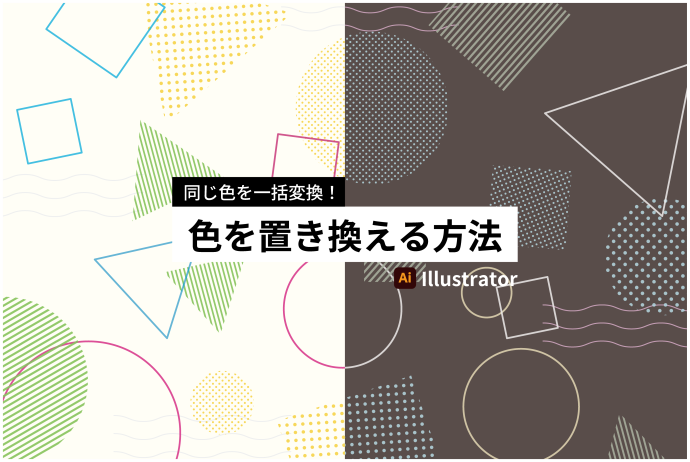
PICTYのトピックスで人気上位の「Photoshopでの色の置き換え」!
今回はillustratorでの色の変更方法について解説します♪
複雑なイラストを作成したけど一部の色を変更したくなったときに、一気に変換出来たら楽ですよね!
ぜひ参考にしてください!
はじめに
今回はこちらのイラストを使っていきます!

手順
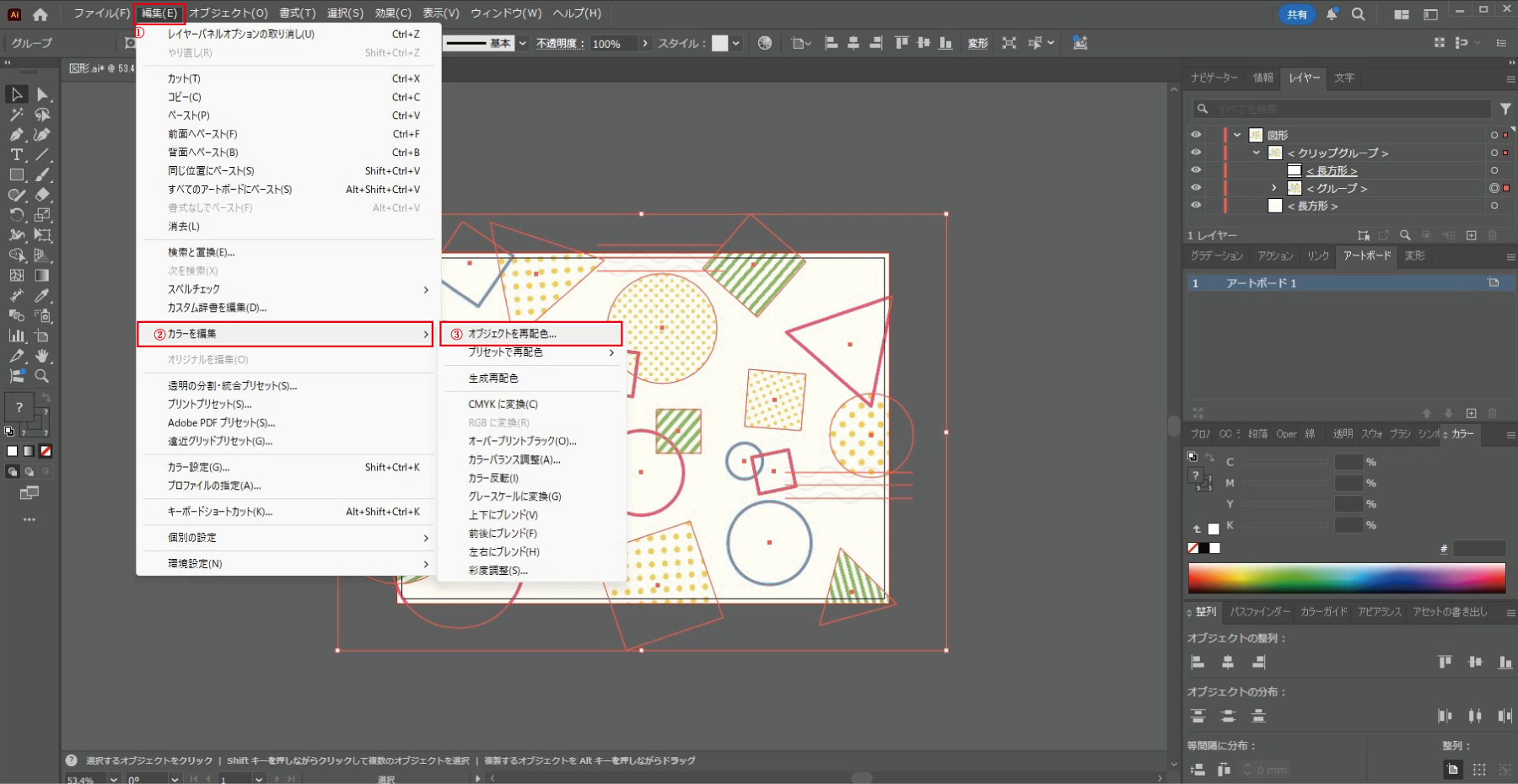
オブジェクトを全て選択した状態でオブジェクトを再配色をクリックする。
「編集→カラーを編集→オブジェクトを再配色」
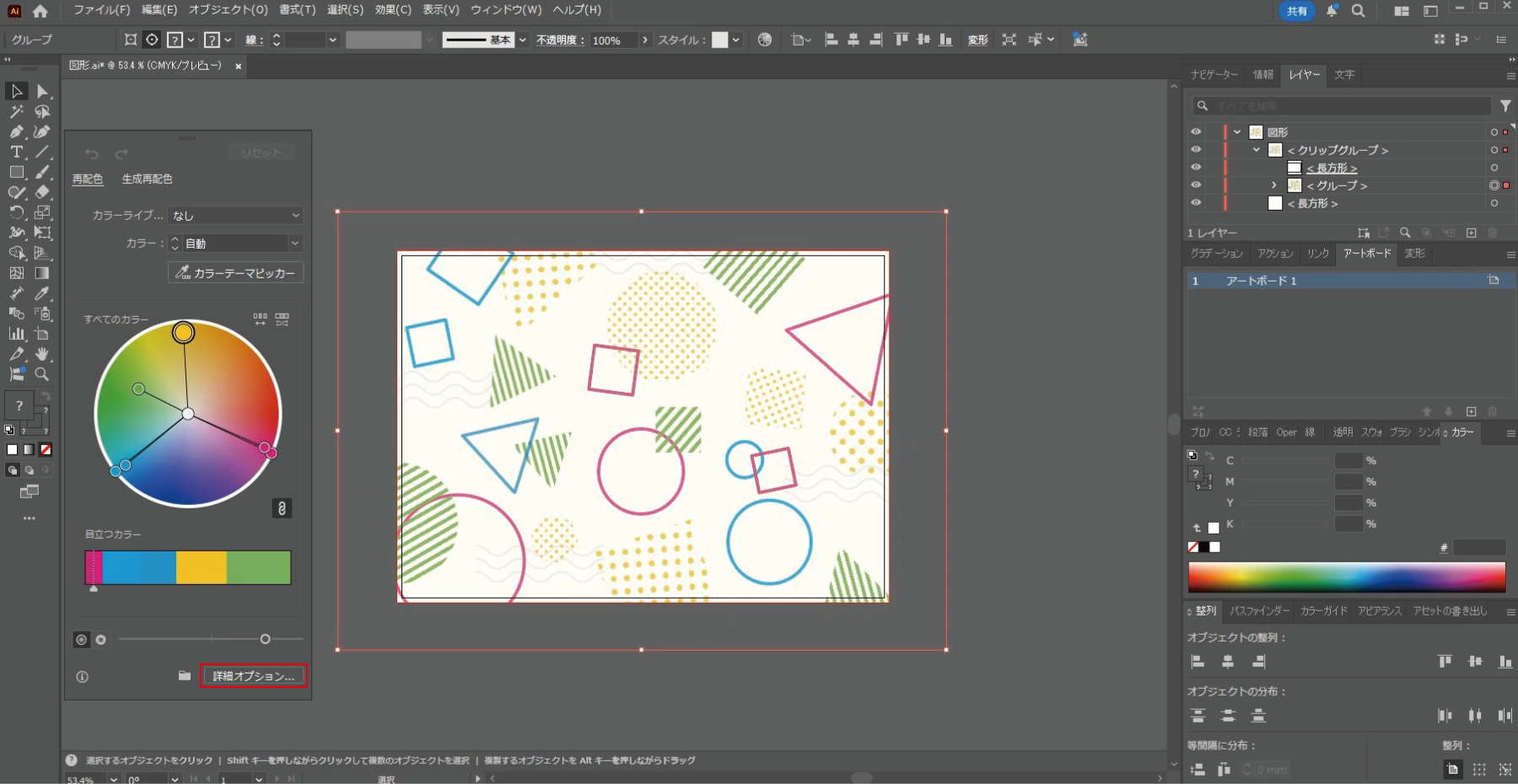
詳細オプションを開き、カラーバーの横の四角をダブルクリックするとカラーピッカーが出てきます。
「詳細オプション→四角をダブルクリック」
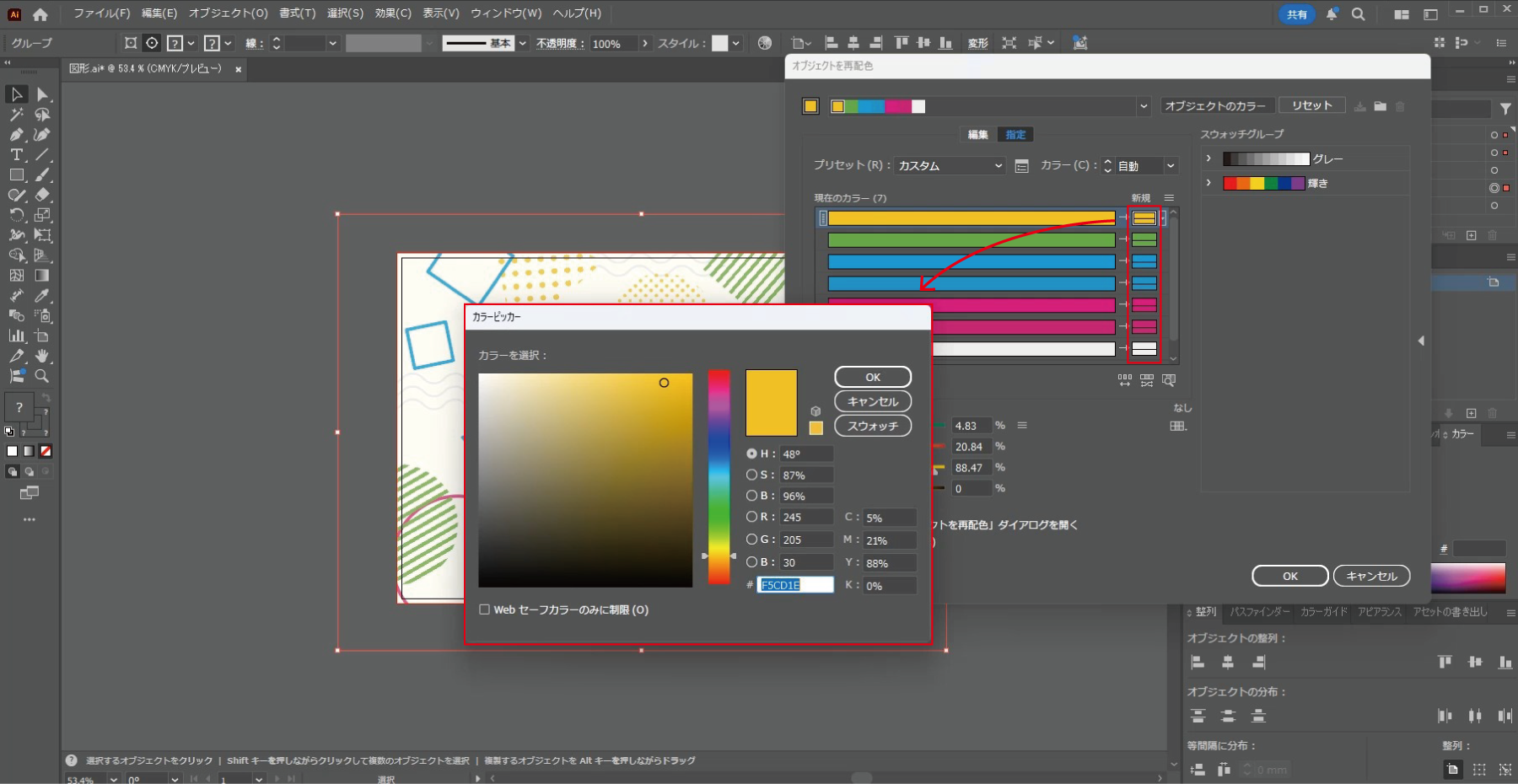
色を編集して確定すれば完了です!

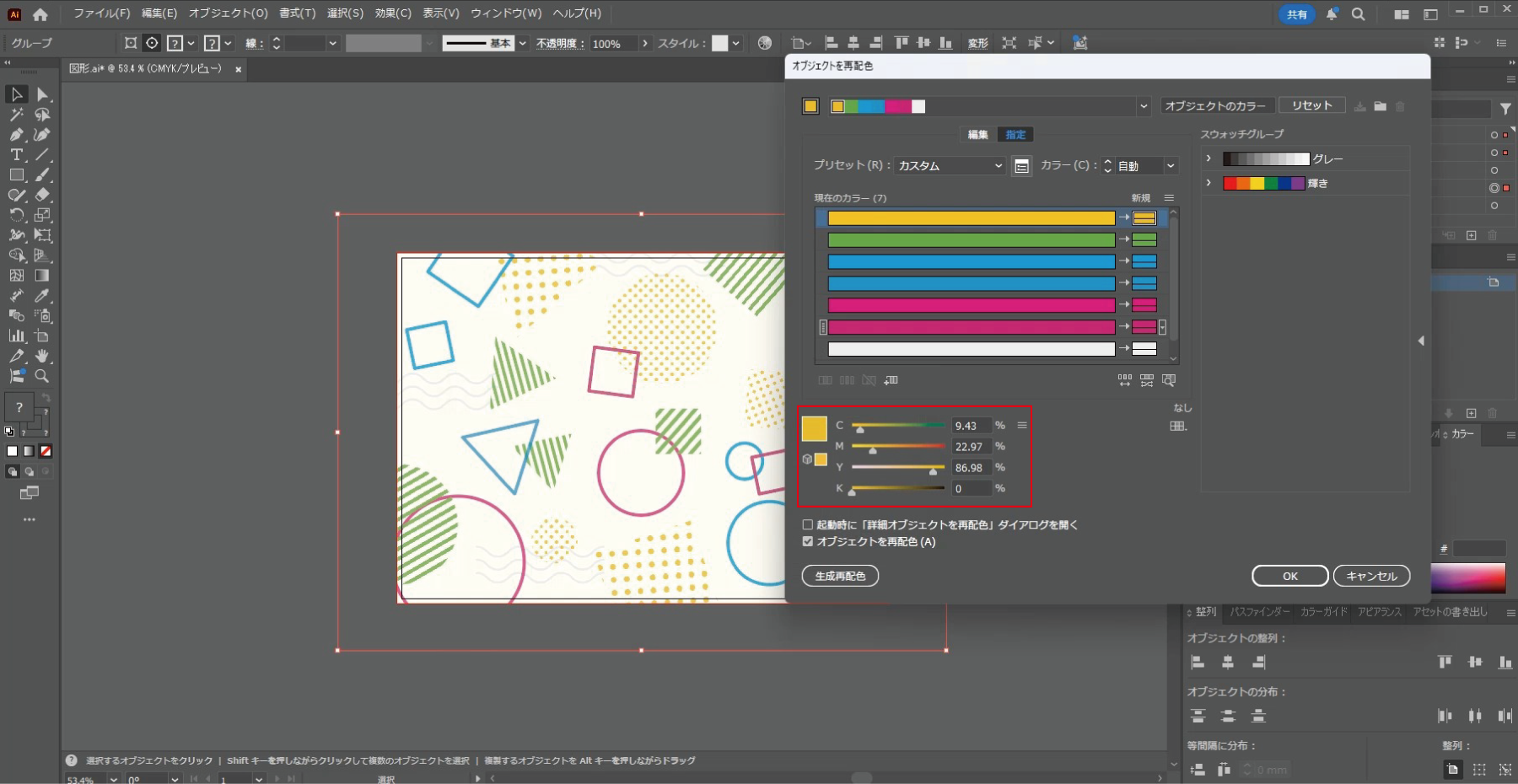
色の編集はこちらからでもできます。
注意⚠️
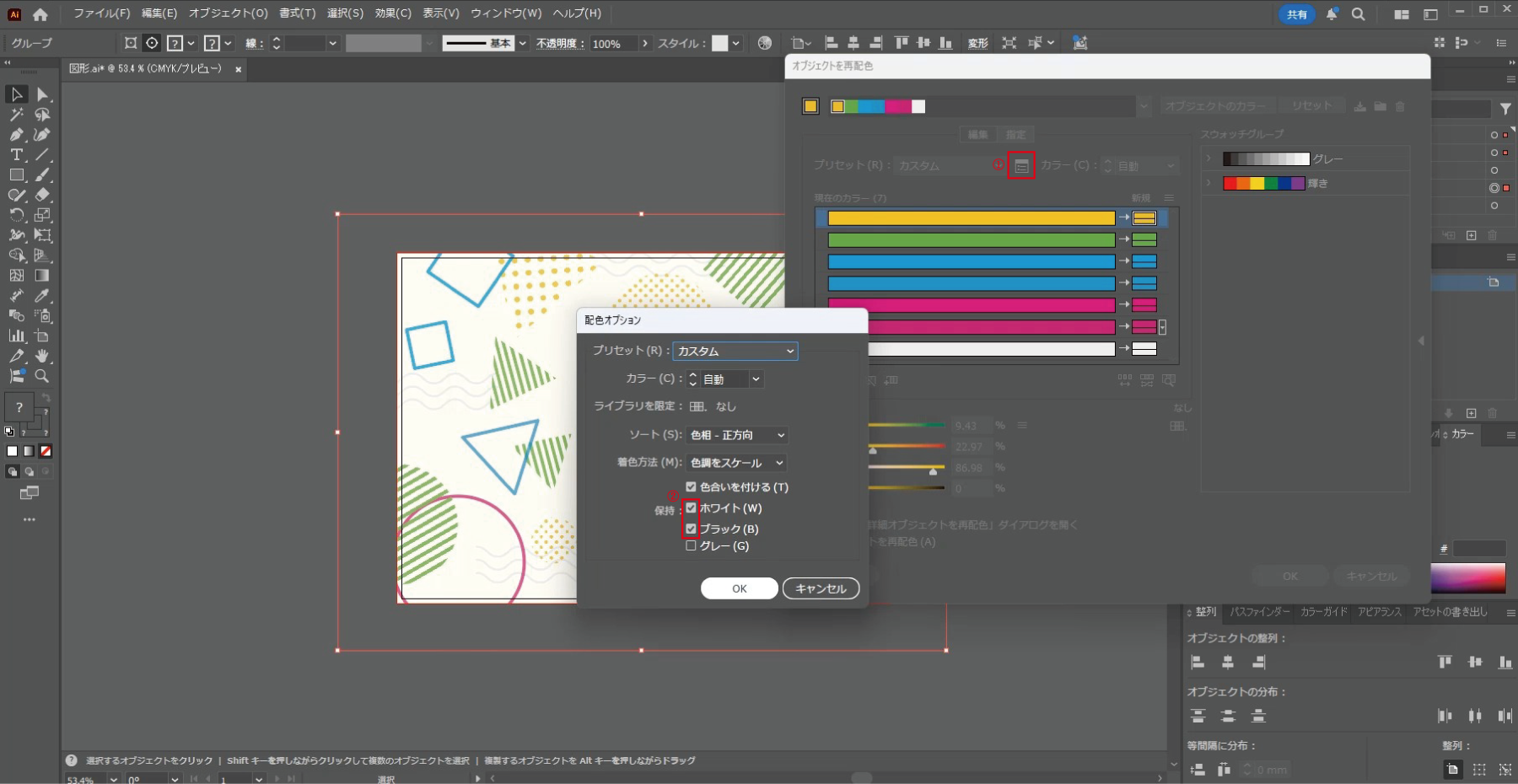
白と黒はデフォルトでは色変更ができません。
白と黒を変更したい場合は「配色オプション→保持:ホワイト/ブラック」のチェックを外して修正してください!
さいごに
いかがでしたでしょうか?
EPS素材はこの方法で色を変更することができるので、制作物に合ったカラーに変更して使用することが可能ですよ♪
ここまで読んでいただきありがとうございました!
Photoshopでの色の置き換えの記事はこちら!
「【Photoshop】で一部の色を置き換える方法」
報酬率は売り上げの60%!自分で価格を決めてプロ・アマチュア問わず素材を自由に販売することができます♪
楽しく販売できるPICTYへ是非ご参加ください✨